Saturday, April 13, 2013

How to Upgrade Linksys WRT54G Wireless Router Firmware

10:40 AM by Ady P · 8 comments

Upgrading Linksys WRT54G Wireless Router Firmware is a quiet simple process. As long as you have the correct firmware, there won't be any complicated process.

1. Backup!

Keep in mind, for any devices firmware upgrade, backup your configuration. It will save tons of time if something goes wrong.
Open your wireless admin page website. By default, the address is 192.168.1.1, username & password is admin. Go to Administration > Config Management > Backup > save the file to your computer.

2. Download firmware align with your wireless version

Flip your wireless router, version model can be found. In the sample below, is version 4.
[Read more of this review]

Monday, October 15, 2012

Otomatis Posting Artikel dari Blogger ke Twitter

5:58 PM by Ady P · 0 comments

Blog & social media sudah menjadi salah satu tools penting dalam menjalankan internet campaign. Integrasi antara keduanya akan sangat membantu proses promosi.

Berikut adalah langkah-langkah supaya semua artikel di blogger otomatis terposting ke twitter account, gratis:

1. Buat akun di www.twitterfeed.com

2. Klik di bagian Create New Feed


3. Masukan Feed Name, RSS Feed URL dan centang tanda Active

[Read more of this review]

Monday, November 7, 2011

Mengubah Region Google

10:00 AM by Ady P · 0 comments


Secara default google akan mengarahkan browser dari google.com ke google.co.id ketika pertama kali dibuka. Memang ada keuntungan ketika pindah ke region Indonesia, seperti hasil pencarian ke content local Indonesia akan lebih di-prioritaskan. Namun ada saat di mana hasil pencarian yang ditampilkan sebaiknya adalah worldwide.

Tutorial video akan menjelaskan cara menguubah default google dari www.google.co.id menjadi www.google.com


Tuesday, October 11, 2011

10 Keyboard Shortcut paling Berguna di Excel

5:35 PM by Ady P · 1 comments

Berikut adalah 10 keyboard shortcut di dalam Excel, yang akan membantu kerja lebih cepat dan efisien:
  1. Ctrl + Z
  2. Berfungsi sebagai undo.
    Ketika Anda melakukan kesalahan ketik atau formula, fungsi Undo akan menjadi penyelamat Anda untuk kembali ke posisi sebelumnya.

  3. Ctrl + C, Ctrl + V
  4. Berfungsi sebagai copy dan paste.
    Kedua fungsi ini merupakan sepasang kombinasi. Copy untuk menyimpan data ke dalam memory sementara, pindahkan cursor ke cell yang lain dan lakukan Paste untuk menyalinnya.

  5. Enter
  6. Berfungsi sebagai paste.
    Setelah Anda melakukan proses Ctrl + C, akan lebih cepat jika Anda menekan tombol Enter, daripada Ctrl + V, toh fungsinya juga sama.

  7. Shift + Enter
[Read more of this review]

Sunday, January 16, 2011

Free Quora Invitation

5:54 PM by Ady P · 377 comments

Based on TechRadar.com review, the Quora website hopes to be the place you go for definitive answers on everything from tech startups to which TV to buy, and it's already raised sacks of cash from excited venture capitalists.

The site combines Q&As with social networking, so you can search for people and follow them to see what topics they're interested in. For example you can follow Twitter's Evan Williams, who is currently tracking topics including Twitter, Facebook, startups and bacon.

When somebody answers a question, you can 'vote up' their answer, just like you would on Digg, and you can endorse users in much the same way as you can hit 'Like' on Facebook or say something nice about a colleague on LinkedIn.

Quora can be accessed based on invitation only. If you try to sign up, this message wil appear:
Sorry, you must have an invitation to create an account on Quora. Already have an account? Login here.

How to get Quora invitation
There are two simple steps:
[Read more of this review]

Sunday, January 3, 2010

Install Windows 7 on Acer Aspire 5050 (part 2)

3:18 PM by Ady P · 7 comments


Continuing the first post, this article will focus on the driver installation only.

Overall, all drivers of Acer Aspire 5050 can be installed in windows 7. Some drivers detected automatically, some can be installed directly from CD and some of them need a bit advance method.

Below are step by step to check and install the drivers:
1. Open Device Manager

  • Open Windows Explorer, click on My Computer.
  • At the top, click Sytem Properties, and choose Device Manager at the left pane.
  • For all items, which have exclamation sign should be prioritize to be updated.

2. Update Driver from CD

  • Insert your windows XP Driver CD, and let the Autorun executed.
[Read more of this review]

Saturday, July 25, 2009

Install Windows 7 on Acer Aspire 5050 (part 1)

1:19 PM by Ady P · 11 comments

Installing Windows 7 at Acer Aspire 5050 become a good experience. Can be said, I'm satisfied with Windows 7 run in Acer Aspire.

My laptop specification is Acer Aspire 5051 ANWXMi:
  • AMD Turion 64 (2.0Ghz, 512 KB L2 cache)
  • 2GB DDR 2 memory
  • ATI Radeon Express 1100
  • 80GB HDD (split into two partitions: 20 & 60GB)
  • DVD R/W
  • Wi-Fi - Atheros
  • Bluetooth
As a common installation process, there are four main steps:
1. Prepare free logical drive
2. Insert and boot from Windows 7 installation CD
3. Follow step by step on screen
4. Done, enjoy the new interface

As the result,
[Read more of this review]

Monday, June 1, 2009

Pindah antar Windows dengan Cepat

10:18 AM by Ady P · 0 comments


Pernah bekerja dengan windows begitu banyak terbuka? Toolbar akan terlihat penuh sesak hingga tidak terlihat titlenya. Hal ini akan membuat sulit untuk mencari windows yang tepat.

Ada dua solusi yang bisa diambil supaya bekerja dengan nyaman dengan banyak window:
  1. Tutup file yang tidak digunakan lagi
  2. Secara tidak sadar terkadang banyak window yang terbuka, namun sudah tidak diakses. Tutup saja.
    Selain mempermudah pencarian, dengan sedikitnya window terbuka kinerja computer juga akan lebih cepat.

  3. Tekan keyboard Alt+Tab atau Alt+Shift+Tab.
  4. Tahan keyboard Alt, kemudian tekan Tab. Window di tengah menunjukkan semua aplikasi yang sedang terbuka. Jika banyak windows yang terbuka, tekan terus Alt, kemudian tekan Tab berulang kali.

Sunday, April 13, 2008

Format UPPER, lower & Proper in Microsoft Office Excel

5:51 PM by Ady P · 0 comments


If you need format text in microsoft office excel, you can use formula:
  • UPPER() = change into CAPITAL
  • LOWER() = change into lower case
  • PROPER() = change into Sentence Format (first character of each words capitalized)

Wednesday, April 2, 2008

Menulis Angka Romawi di Excel

3:20 PM by Ady P · 2 comments

Berikut adalah daftar angka romawi:

I / i = angka satu (1)
V / v = angka lima (5)
X / x = angka sepuluh (10)
L / l = angka lima puluh (50)
C / c = angka seratus (100)
D / d = angka lima ratus (500)
M / m = angka seribu (1000)


Namun bagaimana cara menuliskan angka romawi melalui computer?
Microsoft Excel mampu melakukannya dengan cepat, mudah dan akurat.


Office 2003
  1. Klik menu [Insert] [Function …].
  2. Pilih All pada “Function Category”
  3. Pilih Roman pada “Function Name”.
  4. Ketik langsung di kotak number, atau link ke cell tertentu, kemudian tekan Ok


Office 2007
  1. Di Ribbon Formula, klik bagian Math & Trig
  2. Pilih Roman
  3. Ketik langsung di kotak number, atau link ke cell tertentu, kemudian tekan Ok

Note:

Memindahkan text cara cepat

2:35 PM by Ady P · 1 comments


Satu lagi trik mudah memindahkan teks. Sorot seluruh teks yang ingin dipindahkan. Tekan [Ctrl] di keyboard, lalu klik-kanan mouse pada posisi baru text. Seketika pindah ke baris yang Anda tentukan.


Another trick to move your text easily. Block all text going to be moved, hold
[Ctrl] at keyboard, then right-click to the new position. Now your text have move to the position you wanted.

Tuesday, March 4, 2008

Resize font

3:56 PM by Ady P · 0 comments

Rather than change from toolbar to resize font, it’s more simple use Shift+Arrow to block the words, than just press Ctrl+[ (increase) or Ctrl+] (decrease).


Daripada capai ganti lewat toolbar untuk mengubah besar kecilnya font, cukup blok saja pakai tombol Shift+tombol arah yang mau di rubah, kemudian tinggal tekan keyboard
Ctrl+[ (membesarkan) atau Ctrl+] (mengecilkan)

Just Click !

3:34 PM by Ady P · 0 comments


Here the easy to way selecting text. Put your mouse on the word going to select, and then double click to select it. Click mouse three times quickly, then one paragraph will select. It’s easier, right?

Inilah cara mudah menyeleksi teks. Letakkan kursor mouse pada kata yang ingin disorot, lalu klik-dobel mouse untuk menyeleksinya. Klik mouse sebanyak tiga kali dengan cepat, maka satu paragraf akan terseleksi. Lebih mudah, bukan ?

Permanently Delete

3:05 PM by Ady P · 0 comments


When deleting file, actually Windows doesn’t permanently delete it, but move it to Recycle Bin. There is an easy and fast way to permanent delete, without need to emptying Recycle Bin. Select file are going to delete, hold [Shift] key, then press [Delete]


Saat menghapus files, Windows tidak benar-benar menghilangkannya, melainkan menyimpannya di dalam Recycle Bin. Ada cara mudah dan cepat untuk menghapus seluruh file tersebut, tanpa harus membersihkan Recycle Bin sesudahnya. Sorot nama file yang akan dihapus, klik tahan tombol [ Shift ], lantas tekan tombol [ Delete ].

Tuesday, October 9, 2007

Suspend AutoPlay, ketika CD dimasukkan

5:22 PM by Ady P · 0 comments


Ketika CD atau Flash Disk plug in computer, secara default Windows akan membuka sebuah kotak pilihan untuk menjalankan data yang ada di dalam CD/Flash Disk tersebut. Namun fungsi ini terkadang menganggu.

Untuk men-suspend auto-play ini, tekan keyboard [Shift] ketika CD-ROM/Flash disk dimasukkan. Silahkan dicoba.

VLOOKUP dalam Excel

5:18 PM by Ady P · 0 comments


Formula VLOOKUP di Excel adalah rumus yang “harus” dimengerti. Fungsi dari VLOOKUP adalah mencari hasil dari data/tabel.

Lihat contoh di samping, di kolom F3, kita hendak mencari nilai konsumi mesin C dari tabel DATA yang tersedia.


Maka rumusnya adalah :

VLOOKUP([nilai diuji], [range kolom data sumber berada], [data dicari ada di kolom berapa], nol)
VLOOKUP(E3, A:C, 3, 0)

Tips Merawat Flash Disk

5:14 PM by Ady P · 0 comments


Jangan pernah beranggapan USB (Universal Serial Bus) flash disk tidak perlu perhatian lebih. Karena, bila terjadi kerusakan, data-data penting akan hilang. Agar kinerja USB flash disk tetap prima, inilah hal-hal yang dapat dilakukan:

1. Jangan letakkan di dekat benda yang punya medan magnet kuat.
2. Jaga agar USB flash disk tidak sampai tercelup air meski ada beberapa yang waterproof.
3. Lakukan ritual scan virus secara berkala dengan software antivirus yang ada.
4. Usahakan untuk melakukan proses eject atau stop sebelum mencabut USB flash disk dari port USB.
5. Jangan letakkan di tempat yang panas.
6. Hindari benturan keras.
7. Tutuplah bagian socket USB flash disk jika tidak sedang digunakan. Karena, socket yang kotor dapat mengakibatkan proses baca tulis sering gagal.


sebagian informasi diambil dari majalah Chip Indonesia

Block persegi di microsoft word

5:12 PM by Ady P · 1 comments


Ada kalanya Anda ingin mem-block data di Ms.Word, kemudian melakukan Copy & Paste.

Lihat gambar di samping, jika Anda ingin block data tidak per baris, namun dalam bentuk persegi, tahan keyboard Alt + block dengan mouse Anda. Tekan Ctrl+C, jika Anda ingin mengcopy data tsb.

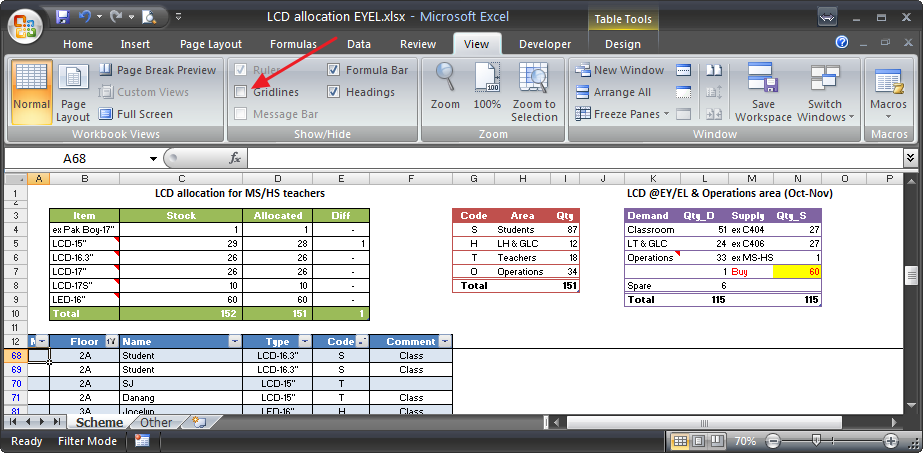
Cara Menghilangkan Gridlines di Excel

5:11 PM by Ady P · 0 comments

Ketika Anda hendak mempresentasikan sesuatu menggunakan Microsoft Excel, maka gridlines terkadang memberikan kesan “kotor”.

Dengan mudah Anda bisa menghilangkan gridlines di Excel dengan cara:

Office 2003
  1. Buka Ms. Excel
  2. Klik menu Tools > Options
  3. Di tab “View”, untick bagian “Gridlines”
  4. Klik Ok


Office 2007
  1. Klik ribbon View
  2. Di bagian Show/Hide, untick Gridlines
Sekarang Microsoft Excel Anda akan terlihat lebih bersih

Working Offline

5:08 PM by Ady P · 2 comments

Windows menyediakan fasilitas Work Offline yang berguna ketika Anda tidak terkoneksi dengan jaringan komputer. Ini terutama sangat berguna bagi Anda pemegang laptop.

Meskipun Anda sedang travelling, maka data-data yang ada di work offline akan tetap tersedia. Anda dapat membuka, edit bahkan hapus file tersebut. Ketika comptuer terkoneksi kembali dengan jaringan, Windows secara otomatis akan menjalankan proses sinkronisasi
Work offline membutuhkan space di lokal computer Anda. Pastikan Anda punya cukup free space.


Cara setup work offline (Misal hendak membuat work offline di Y:\MIS) :
1. Buka Windows Explorer, masuk ke drive Y:
2. Klik kanan di folder MIS, pilih Make Available Offline
3. Pilih “Yes, make this folder…”, kemudian tekan Ok. Tunggu sebentar, windows akan melakukan sinkronisasi
4. Selesai

Untuk melepas folder yang sudah disetting work offline:
1. Buka Windows Explorer, masuk ke drive Y:
2. Klik kanan di folder MIS, click kembali Make Available Offline
3. Pilih “Yes, I no longer want…”, kemudian tekan Ok. Selesai